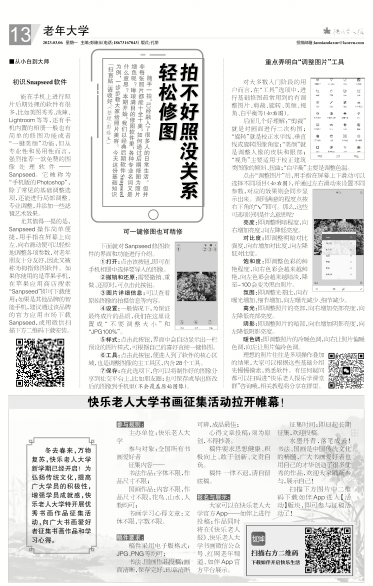
随手一拍,已经融入了很多人的日常生活。但并非每张照片都能十全十美,如何通过后期修图为照片增色呢?琳琅满目的修图软件里,各种专业名词又是什么意思?本期开始,我们以经典后期软件Snapseed为例,一步步教大家给照片美容。今天这份基础知识“扫盲贴”请收好。(整理/彭臻玉)
初识Snapseed软件
能在手机上进行照片后期处理的软件有很多,比如美图秀秀、泼辣、Lightroom等等,还有手机内置的相册一般也有简单的修图功能或者“一键美颜”功能,但从专业性和易用性而言,强烈推荐一款免费的图像处理软件——Sanpseed。它被称为“手机版的Photoshop”,除了常见的基础调整选项,还能进行局部调整、专业调整,并添加一些滤镜艺术效果。
尤其值得一提的是,Sanpseed操作简单便捷,用手指在屏幕上向左、向右滑动便可以轻松地调整各项参数,对老年朋友十分友好,因此又被称为拇指修图软件。如果你使用的是苹果手机,在苹果应用商店搜索“Sanpseed”即可下载使用;如果是其他品牌的智能手机,建议通过该品牌的官方应用市场下载Sanpseed,或用微信扫描下方二维码下载安装。
可一键修图也可精修
下面就对Sanpseed修图软件的界面和功能进行介绍。
①打开:点击该按钮,即可在手机相册中选择要导入的图像。
②撤销和还原:需要撤销、重做、还原时,可点击此按钮。
③图片详细信息:可以查看原始图像的拍摄信息等内容。
④设置:一般情况下,为保证最终成片的品质,我们在这里设置成“不要调整大小”和“JPG100%”。
⑤样式:点击此按钮,界面中会自动显示出一栏预设的图片样式,可根据自己的喜好直接一键修图。
⑥工具:点击此按钮,便进入到了软件的核心区域,也是调整图像的主工具区,内含28个工具。
⑦保存:在此选项下,你可以将制作好的图像分享到社交平台上,比如朋友圈;也可保存或导出修改后的图像到手机里(不会覆盖原始图像)。
重点弄明白“调整图片”工具
对大多数入门阶段的用户而言,在“工具”选项中,进行基础修图最常用到的有调整图片、剪裁、旋转、美颜、视角、白平衡等(如右图)。
后面几个好理解:“剪裁”就是对画面进行二次构图;“旋转”就是校正水平线、垂直线或旋转图像角度;“美颜”就是调整人像的皮肤和眼部;“视角”主要适用于校正建筑类图像的倾斜、扭曲;“白平衡”主要是调整色温。
点击“调整图片”后,用手指在屏幕上下滑动可以选择不同项目(如右图),并通过左右滑动来设置不同参数,对应的效果则会同步显示出来。调到满意的程度点按右下角的“√”即可。那么,这些可选项分别是什么意思呢?
亮度:即调整明暗程度,向右增加亮度,向左降低亮度。
对比度:即调整明暗对比强度,向右增加对比度,向左降低对比度。
饱和度:即调整色彩的鲜艳程度,向右色彩会越来越鲜艳,向左色彩会越来越暗淡,降至-100会变为黑白照片。
氛围:即调整光差比,向右曝光增加、细节增加,向左曝光减少、细节减少。
高光:即调整照片的亮部,向右增加亮部亮度,向左降低亮部亮度。
阴影:即调整照片的暗部,向右增加阴影亮度,向左降低阴影亮度。
暖色调:即调整照片的冷暖色调,向右让照片偏暖色调,向左让照片偏冷色调。
理想的照片往往是多项操作叠加的结果,大家可以根据这些基础介绍先慢慢摸索,熟悉软件。有任何疑问都可以扫码进“快乐老人报乐学课堂群”咨询哦,相关教程将分享在群里。